
¿Alguna vez has necesitado enseñarle a alguien lo que tienes corriendo en localhost sin complicarte la vida con túneles, ngrok y cosas raras? Si usas VS Code, lo tienes mucho más fácil de lo que crees.
El truco: la pestaña Ports
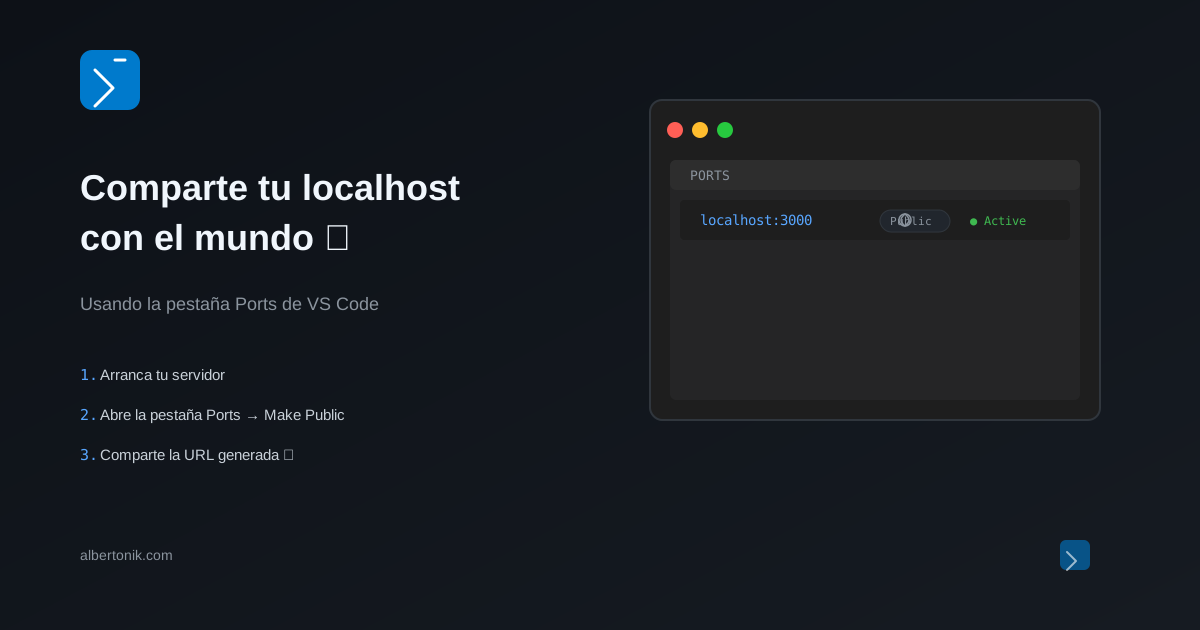
VS Code trae integrada una funcionalidad para exponer puertos locales de forma pública. Funciona tanto en GitHub Codespaces como con el túnel nativo de VS Code. Aquí te explico cómo se hace paso a paso:
- Arranca tu servidor en localhost:3000 (o el puerto que uses).
- En VS Code, abre la pestaña Ports (está en el panel inferior, al lado de Terminal).
- Si el puerto no aparece automáticamente, haz clic en Add Port y escribe el número.
- Haz clic derecho sobre el puerto → Port Visibility → Public.
- VS Code te generará una URL pública que puedes compartir.
¿Qué URL obtienes?
Depende de dónde estés trabajando:
- GitHub Codespaces: obtienes una URL tipo
https://<nombre>-3000.preview.app.github.dev - Túnel VS Code (Dev Tunnels): una URL tipo
https://<hash>.<region>.devtunnels.ms
Cosas a tener en cuenta
- La URL no es permanente — si reinicias el entorno, se regenera.
- No todas las configuraciones tienen la visibilidad pública activada por defecto. A veces toca hacer «Make Public» manualmente.
- Es una solución rapidísima para compartir avances, hacer pruebas en equipo o enseñar prototipos.
¿Y tú? ¿Usas esta feature o prefieres herramientas como ngrok o Cloudflare Tunnel? Cuéntame en los comentarios 👇