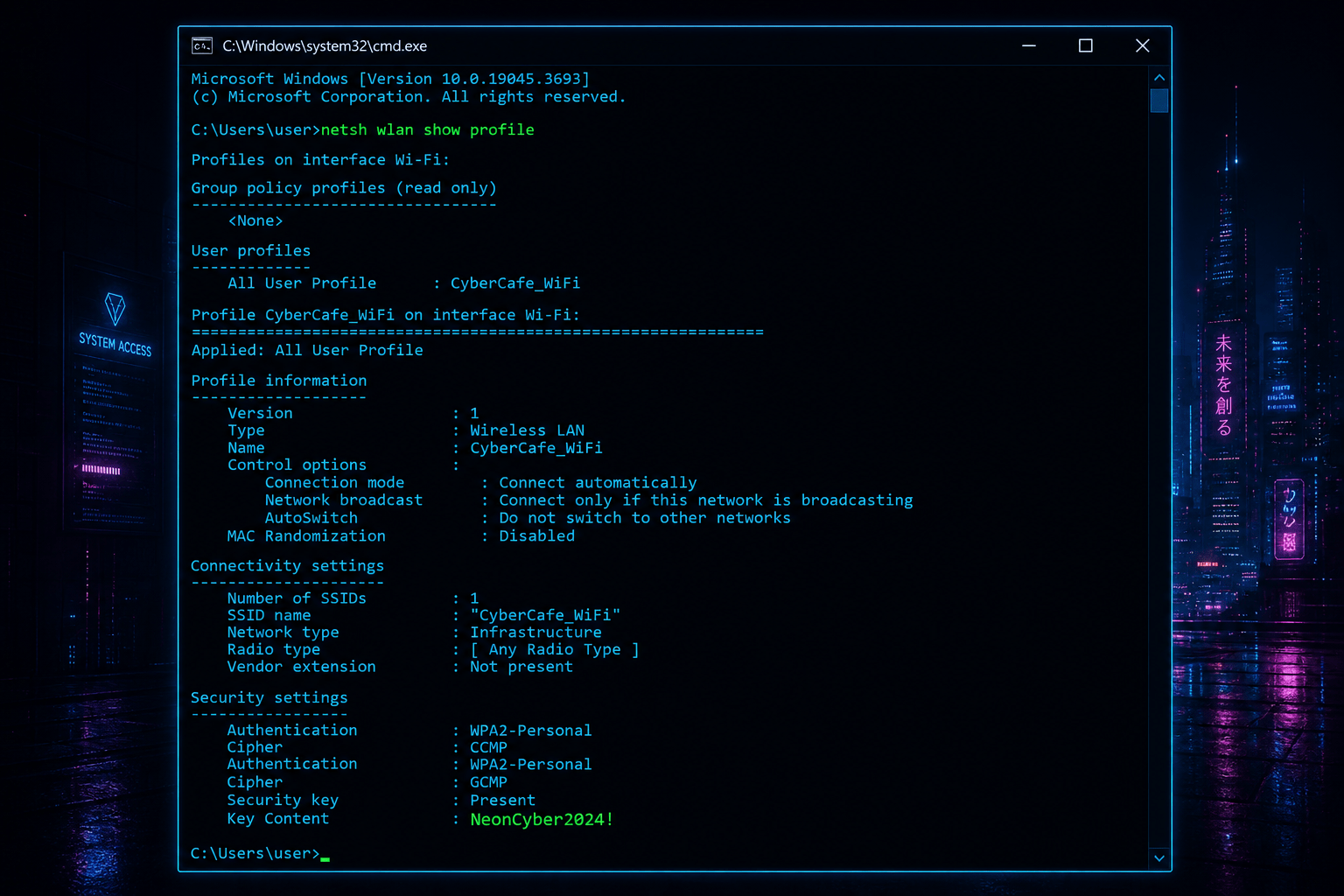

¿Nunca te ha pasado que tienes la WiFi guardada en el PC pero no recuerdas la contraseña para dársela a alguien?
Pues resulta que hay una forma muy sencilla de verla sin instalar nada. Te la enseño.
El truco
Solo necesitas abrir el Símbolo del sistema (CMD) y escribir esto:
netsh wlan show profile name="Nombre de tu WiFi" key=clear
En lugar de `»Nombre de tu WiFi»` pones el nombre exacto de tu red (con las comillas), y Windows te mostrará todos los detalles de esa conexión, incluyendo la contraseña en texto claro en el campo `Contenido de la clave`.
Paso a paso
Para los más curiosos
Si quieres ver las contraseñas de todas tus redes de una sola vez, puedes combinarlo con un bucle:
netsh wlan show profiles | findstr /R "Todos los perfiles de usuario" && (for /f "tokens=4 delims=: " %i in ('netsh wlan show profiles ^| findstr /R "Todos los perfiles de usuario"') do netsh wlan show profile name="%i" key=clear)
Este pequeño tip me lo pasó elluciferx_ en Instagram, que tiene una serie de PC Tips muy útiles. Este es el Parte 31, y funciona en Windows 10 y Windows 11 sin necesidad de programas externos.
Muy útil para cuando tu mujer te pide la contraseña del WiFi y tú no tienes ni idea de cuál pusiste 😅
—
Tip original por elluciferx_ — PC Tips Parte 31